ESPAÇO EM DISCO
Limpeza consciente
Caches de navegadores, Steam, Epic, Discord, Spotify e shaders. Confira a prévia antes de confirmar a exclusão.
PERFORMANCE COMEÇA COM INFORMAÇÃO
Conheça seu PC antes de tentar otimizá-lo.
Diagnóstico, monitoramento e ferramentas para preparar seu Windows para jogar. Tudo às claras. O controle é seu.
Windows 10 / 11 · 64 bitsSem conta. Sem anúncios.
POR DENTRO DO DXS BOOST
Conheça as ferramentas que colocam
você no controle da sua máquina.
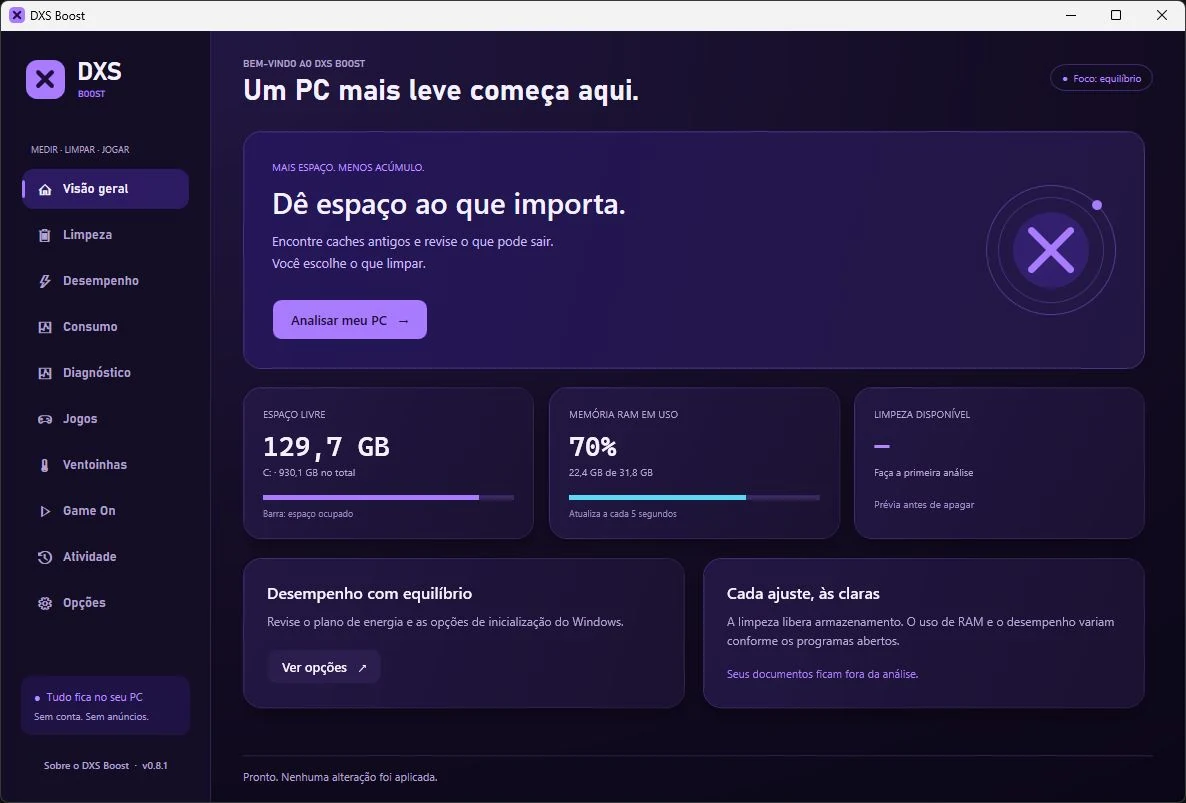
Espaço livre, memória em uso e limpeza disponível. O essencial para entender o estado da máquina, em uma única tela.
MONITORAMENTO DURANTE O JOGO
Meça fluidez, identifique oscilações e acompanhe sua máquina.
Os números que importam, juntos.
Demonstração visual com dados simulados. Não representa uma medição do seu PC nem resultados garantidos.
BENCHMARK · DO QUADRO AO CONTEXTO
Uma partida pode ter uma boa média e ainda apresentar engasgos. Grave sua sessão para enxergar o que aconteceu entre os quadros.
1% e 0,1% LowRevelam os quadros mais lentos e as quedas que a média pode esconder.
Frametime e estabilidadeMostram a regularidade da entrega. Picos no gráfico indicam quadros que demoraram mais.
Contexto do hardwareCPU, GPU e temperatura ajudam a investigar um possível gargalo.
A média parece boa.
Agora observe os picos.
Comparação didática com dados simulados, não um benchmark real. A disponibilidade das métricas no aplicativo depende da captura e dos sensores.
GAME ON · SUA BIBLIOTECA, SEU RITMO
Ajustes temporários para a partida.
O DXS preserva os valores anteriores
e tenta restaurá-los quando você termina.
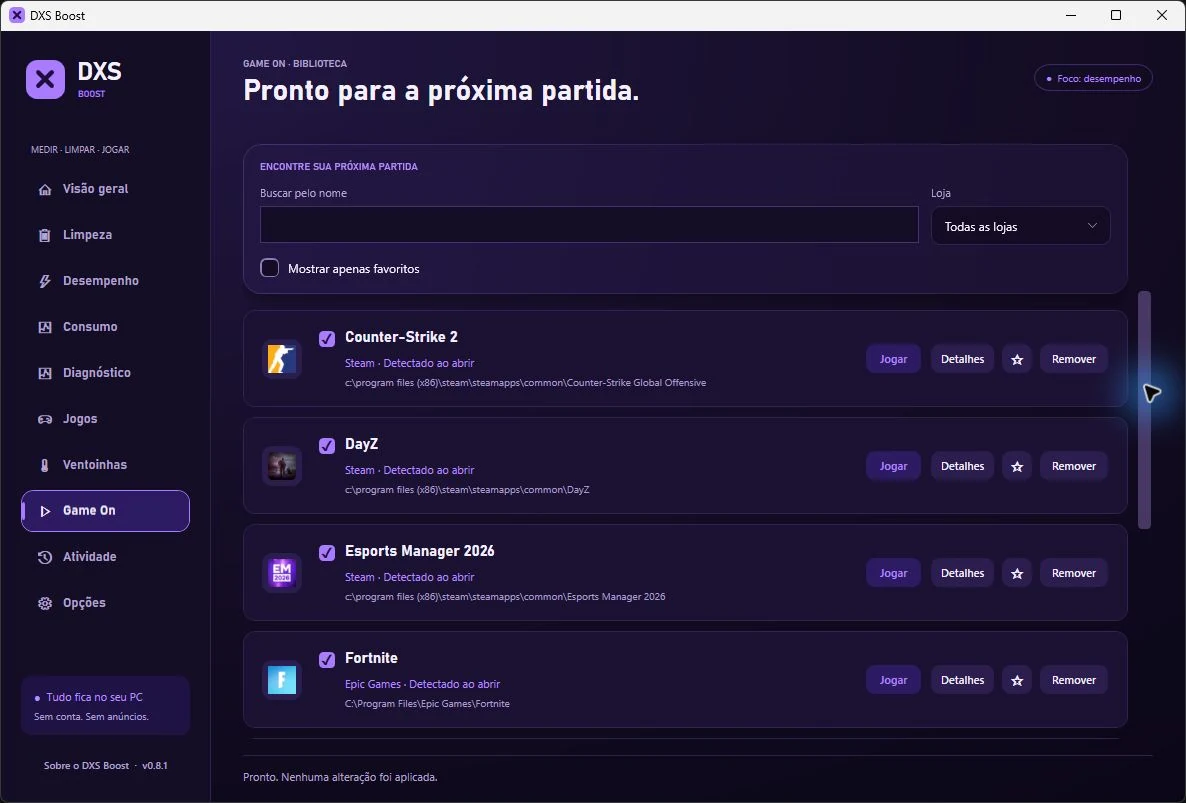
Escolha os jogos da biblioteca ou adicione um executável. Ative o Game On quando quiser.
O perfil pode usar Alto desempenho, quando disponível, e prioridade Acima do normal, quando permitida.
Ao terminar, o DXS tenta recuperar os valores anteriores. Se o Windows impedir, informa a pendência.
Mantenha o DXS aberto ou minimizado durante o uso. O perfil pode aumentar consumo e aquecimento. Ganhos dependem do jogo e do computador. Entenda os limites
CUIDE DO QUE FAZ DIFERENÇA
Da primeira análise à próxima partida,
saiba exatamente o que está acontecendo.
Caches de navegadores, Steam, Epic, Discord, Spotify e shaders. Confira a prévia antes de confirmar a exclusão.
Visualize os planos disponíveis no Windows. O plano original é salvo para permitir a restauração.
Windows, HAGS, Modo Jogo, gravação, energia, monitor, driver, RAM, disco, TRIM, efeitos, inicialização e reinício.
RPM, porcentagem e histórico de 60 segundos das ventoinhas da GPU. Apenas leitura: nenhuma curva é alterada.
Consulte o histórico local das operações. Veja o que o aplicativo fez, quando fez e qual foi o resultado.
Temas escuro, claro ou Windows, animações, tela cheia, bandeja e contador flutuante com métricas configuráveis.
Também na versão 0.8.1: a aba Consumo mostra CPU e RAM por processo. O fechamento de aplicativos pede confirmação e solicita uma saída normal.
PRIVACIDADE POR PRINCÍPIO
O DXS Boost trabalha localmente. Suas configurações, sua biblioteca e seu histórico ficam com você. Benchmarks só são exportados quando você escolhe.
Conheça a política de privacidadeO que acontece no seu PC
permanece no seu PC.
%LOCALAPPDATA%\DXSBoostTRANSPARÊNCIA NÃO É UM EXTRA
Decisões de projeto que mantêm você no comando.
O diagnóstico só lê e explica. Não aplica alterações por conta própria.
A limpeza mostra a prévia. A exclusão acontece após sua confirmação.
Histórico local de operações e ajustes temporários com tentativa de restauração.
Sem serviço permanente ou driver instalado pelo DXS. Início com o Windows é opcional e vem desligado.
UM BOM COMEÇO. TRÊS PASSOS.
Conheça o estado do computador, o diagnóstico e a limpeza disponível.
Acompanhe FPS, lows, frametime, CPU, GPU e temperatura enquanto joga.
Aplique somente os ajustes que fazem sentido para o seu PC.
SEU PRÓXIMO PASSO COMEÇA COM CLAREZA
Meça. Entenda. Decida.
Comece com o DXS Boost.
Transparência desde o download.Esta versão ainda não possui assinatura digital. Consulte os detalhes da versão e os limites conhecidos.

Compare este SHA-256 com o hash do instalador baixado. Ele verifica a correspondência do arquivo, não substitui uma assinatura digital.
E97DB8EE9CCC7F0D87B5F2CD6D6F338A9D0DCA3346239311E8FA0C76F0F9674CSEM DÚVIDAS NO CAMINHO
Entenda o que o DXS faz
e quais são seus limites.
Não há ganho garantido de FPS ou RAM. O DXS ajuda a entender o estado da máquina e permite ajustes específicos. O resultado depende do hardware, do jogo, das configurações e dos programas abertos. Limpeza recupera espaço em disco.